برنامج Topaz Video AI: رفع جودة الفيديو وزيادة الفريمات بالذكاء الاصطناعي
بواسطة Omar ·
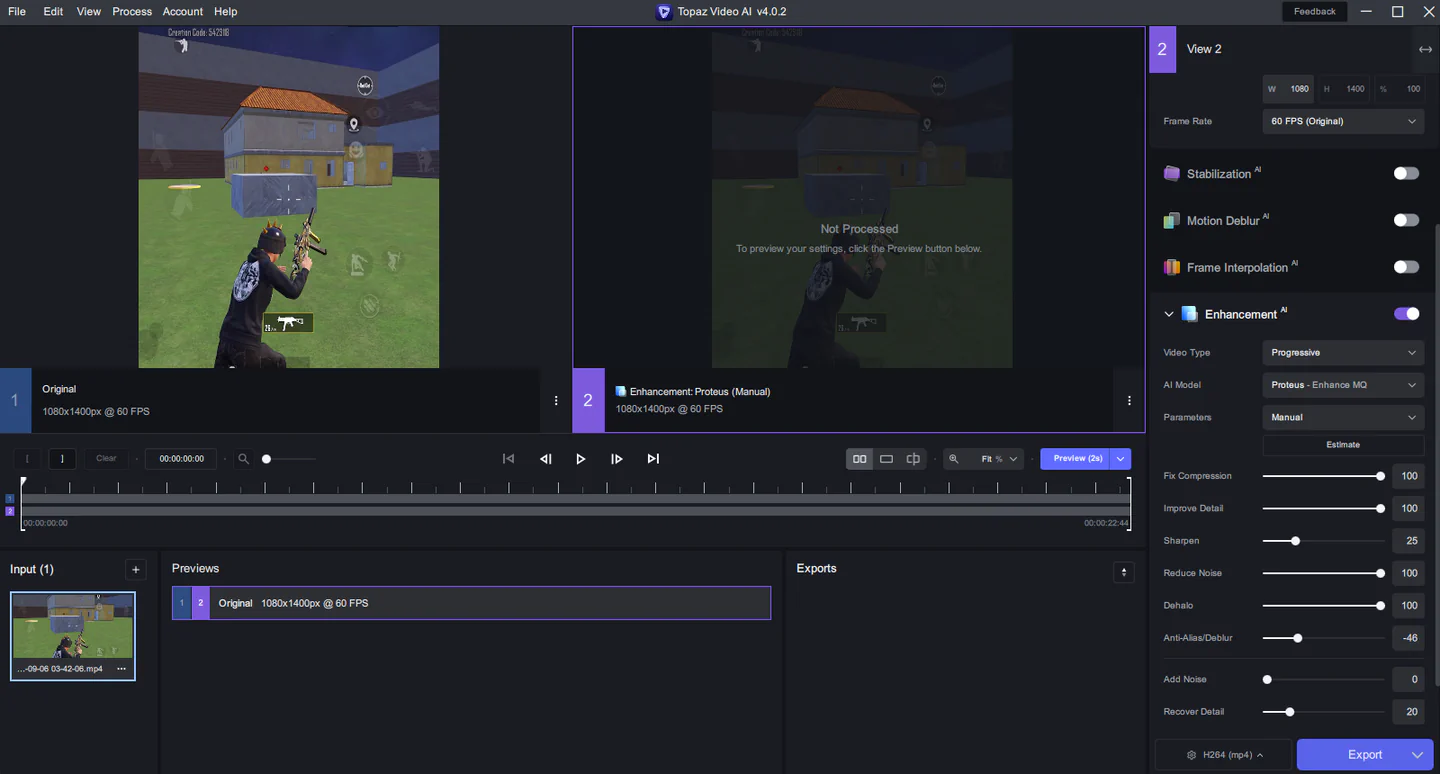
ما هو برنامج Topaz Video AI؟ يعد برنامج Topaz Video AI من أشهر البرامج المتخصصة في تحسين جودة مقاطع الفيديو باستخدام تقنيات الذكاء الاصطناعي، حيث يوفر مجموعة متقدمة من الأدوات التي تساعد على رفع دقة الفيديو، إزالة التشويش، تحسين التفاصيل، تثبيت الفيديو المهتز، إضافة إطارات جديدة ورفع معدل الفريمات للحصول على حركة أكثر سلاسة. ويعتبر البرنامج مناسبًا لصناع المحتوى، ومحرري الفيديو، وأصحاب قنوات YouTube، بالإضافة إلى مستخدمي الألعاب الذين يرغبون في تحسين تسجيلات Gameplay القديمة أو رفع جودتها قبل المونتاج والنشر. ويتميز Topaz Video AI بأنه لا يقوم فقط بتكبير حجم الفيديو، بل يستخدم نماذج ذكاء اصطناعي تقوم بتحليل الإطارات ومحاولة إعادة بناء التفاصيل الموجودة داخل الصورة للوصول إلى نتيجة أكثر وضوح…
ما هو برنامج Topaz Video AI؟ يعد برنامج Topaz Video AI من أشهر البرامج المتخصصة في تحسين جودة مقاطع الفيديو باستخدام تقنيات الذكاء الاصطناعي، حيث يوفر مجموعة متقدمة من الأدوات التي تساعد على رفع دقة الفيديو، إزالة التشويش، تحسين التفاصيل، تثبيت الفيديو المهتز، إضافة إطارات جديدة ورفع معدل الفريمات للحصول على حركة أكثر سلاسة. ويعتبر البرنامج مناسبًا لصناع المحتوى، ومحرري الفيديو، وأصحاب قنوات YouTube، بالإضافة إلى مستخدمي الألعاب الذين يرغبون في تحسين تسجيلات Gameplay القديمة أو رفع جودتها قبل المونتاج والنشر. ويتميز Topaz Video AI بأنه لا يقوم فقط بتكبير حجم الفيديو، بل يستخدم نماذج ذكاء اصطناعي تقوم بتحليل الإطارات ومحاولة إعادة بناء التفاصيل الموجودة داخل الصورة للوصول إلى نتيجة أكثر وضوحًا. ما فوائد برنامج Topaz Video AI؟ يوفر البرنامج العديد من المميزات المهمة التي تساعد على تحسين الفيديو، ومن أبرزها: رفع دقة الفيديو إلى Full HD أو 4K. تحسين جودة الفيديوهات القديمة. إزالة التشويش والضوضاء الرقمية. تحسين التفاصيل والحدة. تقليل آثار ضغط الفيديو. تثبيت الفيديوهات المهتزة. معالجة بعض مشاكل Motion Blur. تحويل الفيديو من 30 FPS إلى 60 FPS. إنشاء Slow Motion أكثر سلاسة. تحسين تسجيلات الألعاب. معالجة الفيديو باستخدام نماذج ذكاء اصطناعي مختلفة حسب نوع المقطع. رفع جودة الفيديو إلى 4K باستخدام Topaz Video AI من أبرز استخدامات البرنامج إمكانية رفع جودة الفيديو من دقة منخفضة أو متوسطة إلى دقة أعلى. على سبيل المثال يمكن تحويل فيديو بدقة: 1920×1080 Full HD إلى: 3840×2160 4K ويختلف Topaz Video AI عن برامج التكبير التقليدية، لأن عملية رفع الدقة لا تعتمد فقط على زيادة عدد البكسلات، وإنما يقوم الذكاء الاصطناعي بتحليل محتوى الصورة ومحاولة إعادة بناء التفاصيل والحواف. لكن يجب الانتباه إلى أن جودة النتيجة النهائية تعتمد بشكل كبير على جودة الفيديو الأصلي. فكلما كان الفيديو الأصلي جيدًا، كانت نتيجة تحسينه ورفعه إلى 4K أفضل. طريقة رفع جودة الفيديو في Topaz Video AI لرفع جودة الفيديو باستخدام البرنامج اتبع الخطوات التالية: 1. إضافة الفيديو افتح برنامج Topaz Video AI ثم قم بإضافة الفيديو الذي تريد تحسينه. يمكنك سحب الفيديو وإفلاته داخل البرنامج مباشرة، أو اختيار الملف من جهاز الكمبيوتر. 2. تفعيل خيار Enhancement بعد إضافة الفيديو ستظهر إعدادات المعالجة. قم بتفعيل خيار: Enhancement وهو القسم المسؤول عن تحسين جودة الفيديو ورفع الدقة. 3. اختيار دقة الفيديو ابحث عن خيار: Output Resolution ثم اختر الدقة التي تريد الحصول عليها. إذا كان الفيديو الأصلي بدقة 1080p وتريد رفعه إلى 4K، يمكنك اختيار: 3840×2160 وهي دقة 4K UHD. كما يمكن استخدام خيار 2x لرفع الدقة إلى ضعف الدقة الأصلية. إعدادات مقترحة لرفع جودة الفيديو لرفع فيديو بدقة 1080p إلى 4K، اضبط Output Resolution على 3840×2160، وفعّل Enhancement ، ثم اختر نموذجًا مناسبًا مثل Proteus أو Artemis بحسب جودة الفيديو الأصلي. أفضل AI Model لرفع جودة الفيديو يحتوي Topaz Video AI على عدة نماذج ذكاء اصطناعي، وكل نموذج مناسب لنوع معين من الفيديو. Proteus يعتبر Proteus من أشهر النماذج الموجودة داخل البرنامج، ويصلح لعدد كبير من أنواع الفيديوهات. يمكن استخدامه في: تحسين الفيديوهات منخفضة ومتوسطة الجودة. إزالة التشويش. تحسين التفاصيل. تقليل آثار الضغط. زيادة حدة الصورة. كما يسمح Proteus بالتحكم في العديد من إعدادات التحسين يدويًا. Artemis يعتبر Artemis خيارًا جيدًا للفيديوهات التي تتمتع بجودة مقبولة بالفعل وتحتاج إلى تحسين إضافي أو رفعها إلى دقة أعلى. ويمكن استخدامه في: رفع فيديو 1080p إلى 4K. تحسين التفاصيل. تقليل التشويش. معالجة الفيديوهات المضغوطة. إذا كان الفيديو الأصلي نظيفًا وعالي الجودة نسبيًا، يمكن تجربة Artemis High Quality. Iris يعتبر Iris مناسبًا في بعض الحالات للفيديوهات منخفضة الجودة، خاصة المقاطع التي تحتوي على وجوه. ويمكن أن يساعد في تحسين: تفاصيل الوجه. وضوح الصورة. التشويش. آثار الضغط. Nyx تم تصميم Nyx بشكل أساسي لمعالجة التشويش. لذلك يمكن أن يكون مناسبًا للفيديوهات التي تم تصويرها في ظروف إضاءة ضعيفة أو تحتوي على Noise واضح. طريقة زيادة فريمات الفيديو إلى 60 FPS من أهم مميزات Topaz Video AI إمكانية رفع معدل الإطارات باستخدام تقنية Frame Interpolation. فعلى سبيل المثال يمكنك تحويل فيديو: 30 FPS إلى: 60 FPS ويستخدم البرنامج الذكاء الاصطناعي لإنشاء إطارات جديدة بين الإطارات الأصلية. والنتيجة هي حركة أكثر سلاسة، خاصة في: فيديوهات الألعاب. فيديوهات الرياضة. المقاطع السريعة. الفيديوهات السينمائية. Slow Motion. طريقة تحويل الفيديو من 30 FPS إلى 60 FPS بعد إضافة الفيديو إلى البرنامج: اذهب إلى إعدادات Frame Rate. قم بتفعيل Frame Interpolation. اختر معدل الإطارات الجديد. اختر 60 FPS. حدد نموذج الذكاء الاصطناعي المناسب. قم بعمل Preview. تأكد من عدم ظهور تشوهات في الحركة. ابدأ عملية التصدير. أفضل نموذج لزيادة فريمات الفيديو يوفر البرنامج عدة نماذج متخصصة في إنشاء الإطارات. Chronos يعتبر خيارًا جيدًا لتحويل معدل الإطارات وإنشاء Slow Motion. Chronos Fast نسخة أسرع من Chronos ويمكن استخدامها عندما تكون سرعة المعالجة مهمة. Apollo يعتبر من النماذج القوية في إنشاء الإطارات الجديدة، خاصة عند تحويل معدل الإطارات أو إنشاء حركة بطيئة أكثر سلاسة. Apollo Fast يوفر سرعة أعلى في عملية المعالجة مقارنة ببعض النماذج الأخرى. Aion يعتبر خيارًا متقدمًا لمعالجة الحركة المعقدة، لكنه قد يحتاج إلى كرت شاشة قوي ووقت معالجة أكبر. هل يمكن رفع جودة الفيديو والفريمات معًا؟ نعم، يمكن استخدام Topaz Video AI لرفع جودة الفيديو وزيادة الفريمات في نفس الوقت. فعلى سبيل المثال يمكن تحويل فيديو: 1080p – 30 FPS إلى: 4K – 60 FPS ويمكن للبرنامج تنفيذ عملية رفع الدقة وإنشاء الإطارات الجديدة خلال نفس عملية المعالجة. لكن يجب الانتباه إلى أن هذا النوع من المعالجة يحتاج إلى قوة كبيرة من كرت الشاشة، خاصة مع الفيديوهات الطويلة. لذلك يفضل تجربة مقطع قصير أولًا قبل معالجة الفيديو بالكامل. أهمية Preview قبل تصدير الفيديو من أهم النصائح عند استخدام Topaz Video AI عدم البدء مباشرة بمعالجة فيديو طويل. يفضل أولًا اختيار جزء قصير من الفيديو يحتوي على: حركة سريعة. وجوه. شعر أو تفاصيل صغيرة. نصوص. إضاءة ضعيفة. أجسام متحركة. ثم قم بعمل Preview. بعد ذلك قارن الفيديو الأصلي مع الفيديو المحسن. إذا لاحظت أن النتيجة تحتوي على تفاصيل غير طبيعية، يمكنك تغيير نموذج الذكاء الاصطناعي أو تقليل مستوى المعالجة. هل Topaz Video AI مناسب لفيديوهات الألعاب؟ نعم، يعتبر Topaz Video AI مفيدًا جدًا لصناع محتوى الألعاب. يمكن استخدامه في: تحسين تسجيلات Gameplay القديمة. رفع الفيديو من 1080p إلى 4K. تحويل فيديو ألعاب من 30 FPS إلى 60 FPS. تقليل التشويش. تحسين التفاصيل. معالجة الفيديو قبل رفعه إلى YouTube. إنشاء Slow Motion للقطات المهمة. لكن إذا كنت تستطيع تسجيل اللعبة من البداية بدقة 4K و60 FPS أو أكثر، فمن الأفضل دائمًا استخدام أفضل جودة تسجيل ممكنة. ويصبح Topaz Video AI أكثر أهمية عندما يكون الفيديو قد تم تسجيله مسبقًا ولا يمكن إعادة تسجيله من جديد. هل زيادة الفريمات تعني زيادة جودة الفيديو؟ لا. رفع الدقة وزيادة الفريمات عمليتان مختلفتان. رفع الدقة Upscaling يهتم بتحسين أبعاد الصورة وعدد البكسلات. أما Frame Interpolation فيقوم بإنشاء إطارات إضافية لجعل الحركة أكثر سلاسة. لذلك تحويل الفيديو من 30 FPS إلى 60 FPS لا يعني تلقائيًا زيادة دقة الفيديو. وفي المقابل تحويل الفيديو من 1080p إلى 4K لا يعني زيادة عدد الفريمات. لكن Topaz Video AI يستطيع تنفيذ العمليتين معًا. نصائح للحصول على أفضل جودة للحصول على أفضل نتيجة من Topaz Video AI يفضل اتباع بعض النصائح المهمة. لا تستخدم أقوى الإعدادات مباشرة. ابدأ بإعدادات متوسطة ثم شاهد النتيجة باستخدام Preview. إذا كان الفيديو عالي الجودة وتريد رفعه إلى 4K، يمكنك تجربة Artemis. أما إذا كان الفيديو يحتوي على تشويش أو ضغط، فيمكن تجربة Proteus. إذا كانت المشكلة الأساسية هي التشويش، يمكن تجربة Nyx. ويجب التأكد أيضًا من وجود مساحة تخزين كافية، لأن ملفات الفيديو بدقة 4K وبمعدل Bitrate مرتفع يمكن أن تحتاج إلى مساحة كبيرة. متطلبات تشغيل Topaz Video AI معالجة الفيديو باستخدام الذكاء الاصطناعي تحتاج إلى موارد قوية نسبيًا. ويفضل استخدام جهاز يحتوي على: معالج حديث. كرت شاشة قوي. ذاكرة RAM مناسبة. مساحة SSD كافية. كلما كان كرت الشاشة أقوى، أصبحت عمليات تحسين الفيديو وزيادة الفريمات أسرع. وتزداد متطلبات الجهاز بشكل كبير عند معالجة فيديو بدقة 4K أو عند استخدام رفع الدقة وزيادة الفريمات في نفس الوقت. هل Topaz Video AI يستحق الاستخدام؟ إذا كان هدفك فقط تغيير حجم الفيديو أو تحويل الصيغة، فهناك برامج أخف يمكنها تنفيذ ذلك. لكن إذا كنت تحتاج إلى تحسين فعلي لجودة الفيديو باستخدام الذكاء الاصطناعي، فإن Topaz Video AI يعتبر خيارًا قويًا. فالبرنامج يجمع العديد من الأدوات داخل مكان واحد، مثل: Upscaling Denoising Sharpening Frame Interpolation Stabilization Motion Deblur وغيرها من تقنيات تحسين واستعادة الفيديو. الخلاصة يعتبر Topaz Video AI من أقوى البرامج المتخصصة في تحسين جودة الفيديو باستخدام الذكاء الاصطناعي. يمكن من خلاله رفع الفيديو من Full HD إلى 4K، إزالة التشويش، تحسين التفاصيل، معالجة الفيديوهات القديمة، بالإضافة إلى زيادة معدل الإطارات وتحويل الفيديو من 30 FPS إلى 60 FPS. كما يوفر البرنامج العديد من نماذج الذكاء الاصطناعي المختلفة مثل Proteus وArtemis وIris وNyx وChronos وApollo، مما يسمح باختيار النموذج المناسب حسب نوع الفيديو والمشكلة التي تريد معالجتها. وللحصول على أفضل نتيجة، يفضل دائمًا تجربة جزء قصير من الفيديو باستخدام Preview قبل معالجة الفيديو بالكامل. بهذه الطريقة تستطيع مقارنة الإعدادات والوصول إلى أفضل توازن بين جودة الصورة، سلاسة الحركة ووقت المعالجة.